

سیستم تلویزیون های هوشمند امروزی همانند گوشی موبایل دارای سیستم عامل، حافظه داخلی و برنامه های مختلفی می باشد. در نتیجه هرچه بیشتر از این تلویزیون ها استفاده کنید، فایل هاش کش، فایل های دانلود شده و داده برنامه حجم بیشتری از حافظه را خواهند گرفت؛ به همین دلیل پاک کردن حافظه تلویزیون ضروری می باشد.
اگر حافظه تلویزیون مدام در حال پر شدن باشد و شما توجه به پاکسازی آن نداشته باشید، در دراز مدت عملکرد دستگاه کاهش می یابد، برنامه ها هنگ می کنند و حتی ممکن است خطاهای مختلفی رخ دهند و آسیب های جدی وارد نماید. پس چطور باید حافظه تلویزیون را پاک کنیم؟
خوشبختانه این کار راهکارهای بسیار ساده ای دارد. کافیست در این مطلب همراه ما باشید تا به صورت کامل و مرحله به مرحله، روش پاکسازی حافظه تلویزیون را آموزش دهیم.
روش های پاک کردن حافظه تلویزیون
در پاک کردن حافظه تلویزیون روش های متعددی وجود دارد و باید قسمت های مختلفی مانند فایل های دانلودی، کش برنامه ها و… را پاکسازی کنید. در زیر به طور کامل روش ها را معرفی کرده و نحوه انجام اصولی آن را نیز توضیح می دهیم.
حذف فایل های اضافی از حافظه داخلی
منظور از حافظه داخلی همان قسمتی از تلویزیون است که سیستم عامل، برنامه ها و فایل ها روی آن ذخیره می شوند. برای خالی کردن این فضا، باید موارد زیر را حذف کنید:
- برنامه هایی مانند Netflix، YouTube یا مرورگرهای وب فایل های دانلودی را در حافظه نگه می دارند. اگر نیازی به این فایل های قدیمی ندارید، بهتر است حتما آنها را پاک نمایید.
- لیست برنامه های نصب شده بر روی تلویزیون را بررسی کرده و مواردی که دیگر لازم ندارید را حذف نصب کنید.
- برخی برنامه ها مانند تلگرام یا واتساپ به مرور زمان داده های زیادی از جمله عکس و ویدئو ذخیره می کنند که باید داده آنها را بررسی و پاکسازی نمایید.
- با انجام این کارها، حافظه داخلی تلویزیون از فایل های اضافی و بی مصرف خلاص می شود. پاک کردن حافظه داخلی در تلویزیون های دوو ممکن است دشوار باشد؛ پس برای این منظور می توانید از نمایندگی تلویزیون دوو در تبریز کمک بگیرید.
برای مطالعه بیشتر: علت نبودن تصویر در تلویزیون با وجود صدا
پاک کردن برنامه های نصب شده و بلااستفاده
یکی از بهترین کارها برای پاک کردن حافظه تلویزیون، حذف برنامه هایی است که دیگر از آنها استفاده نمی کنید. حتی اگر بعدا به برنامه ای نیاز پیدا کردید، می توانید دوباره آن را از فروشگاه برنامه تلویزیون نصب کنید؛ پس نیازی به نگرانی نیست. پس کافیست مراحل زیر را دنبال کرده و این برنامه های بلااستفاده را حذف نمایید:
- دکمه Home یا Quick Settings را از روی ریموت کنترل فشار دهید.
- به بخش Settings (تنظیمات) بروید.
- گزینه Apps (برنامه ها) را انتخاب کنید.
- روی See all apps (مشاهده همه برنامه ها) کلیک نمایید.
- برنامه مورد نظر برای حذف را پیدا کرده و روی آن کلیک کنید.
- در نهایت گزینه Uninstall (حذف نصب) را بزنید و تمام!
- انجام این روش تقریبا در تمامی تلویزیون ها یکسان است، بنابراین به سادگی می توانید مراحل گفته شده را به ترتیب دنبال کنید. اگر موفق نبودید، می توانید از نمایندگی های مختلف مانند نمایندگی تلویزیون سامسونگ در تبریز راهنمایی بگیرید.
حذف عکس ها و ویدئوهای ذخیره شده در تلویزیون
اگر وب گردی کنید و یا فیلم و سریال برای تماشا دانلود نمایید، عکس و فیلم های مختلفی در تلویزیون ذخیره می شوند. بنابراین با دنبال کردن مراحل زیر، باید این موارد تماشا شده و بی مصرف را پاک کنید:
- برنامه File Manager (مدیریت فایل) را باز کنید.
- به Internal Storage بروید.
- پوشه هایی مانند Download, Picturesیا Movies را بررسی کنید.
- فایل های اضافی موجود در این پوشه ها را انتخاب کرده و گزینه Delete را بزنید.
در پاک کردن حافظه تلویزیون برای صرفه جویی بیشتر در فضا، می توانید فایل های حجیم مثل فیلم را با یک فلش مموری یا هارد اکسترنال به لپ تاپ منتقل کنید و سپس آنها را از تلویزیون پاک نمایید.
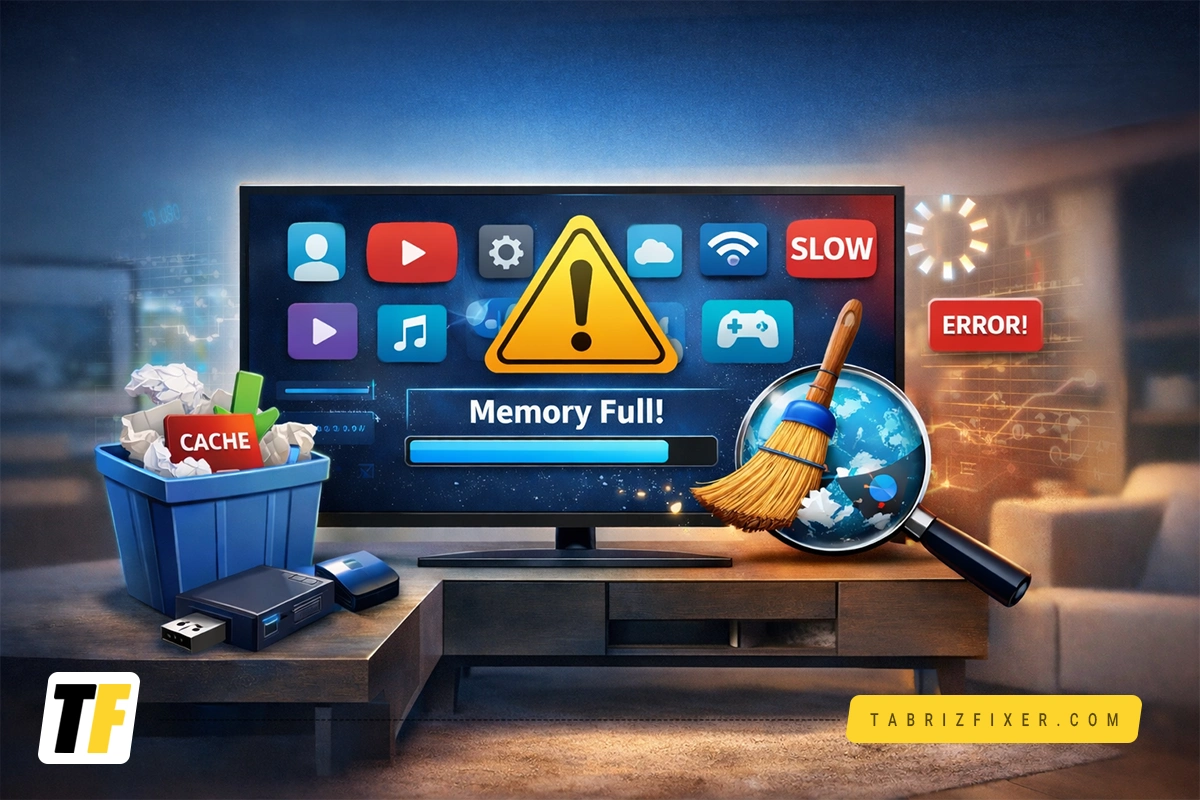
پاک کردن حافظه تلویزیون
آموزش حذف فایل ها از تلویزیون هوشمند
منظور از فایل ها در تلویزیون هوشمند، همان برنامه های نصب شده (APK) و فایل های دانلودی هستند. روش حذف برنامه ها و فایل های مختلف را در تیترهای قبلی توضیح دادیم که می توانید از آنها استفاده کنید. در صورتی که با مشکل وصل نشدن بلوتوث به تلویزیون هم روبه رو هستید، بهتر است در کنار بررسی تنظیمات اتصال، به پاکسازی فایل های اضافی نیز توجه داشته باشید. به یاد داشته باشید که برای پاکسازی فایل های دانلودی مثل موسیقی یا فیلم، همان طور که گفته شد، بهترین ابزار، یک برنامه مدیریت فایل است. چرا که با باز کردن این برنامه می توانید به راحتی فایل های خود را بررسی و حذف کنید.
پاک کردن حافظه کش تلویزیون
حافظه کش بخشی از حافظه است که داده های موقت برنامه ها مانند تصاویر تماشا شده، اطلاعات ورود و… را ذخیره می کند تا در دفعات بعدی، دسترسی سریع تری داشته باشید. با گذشت زمان، این فایل های موقت منقضی یا خراب می شوند و می توانند باعث کندی، قطعی برنامه یا خطا شوند. به همین دلیل باید به طور منظم پاکسازی کش تلویزیون را انجام دهید.
روش حذف کش ها برای پاک کردن حافظه تلویزیون در بهترین برندها را در ذیل آموزش می دهیم:
تلویزیون سامسونگ
- دکمه Home را بزنید و به Settings بروید.
- به بخش Support بروید و وارد Device Care شوید.
- حال از این قسمت به بخش Manage Storage بروید.
- در بخش Manage Storage، برنامه ها را انتخاب کرده و برای هر کدام گزینه Clear Cache را بزنید.
این روش در اکثر برندهای تلویزیون یکسان می باشد.
تلویزیون ال جی
در تلویزیون های ال جی، برخلاف سامسونگ، گزینه مستقیمی برای پاک کردن کش همه برنامه ها وجود ندارد. بنابراین ساده ترین راه برای پاکسازی کامل حافظه موقت، انجام یک بازنشانی (ریست) نرم افزاری است. در زیر روش انجام آن را آموزش دادیم:
- دکمه Home را روی کنترل فشار دهید.
- به Settings بروید.
- General را انتخاب کنید.
- گزینه Reset to Initial Settings (بازنشانی به تنظیمات اولیه) را انتخاب کنید.
توجه داشته باشید که این کار تنظیمات تلویزیون را نیز به حالت اولیه باز می گرداند؛ پس پیش از انجام، بهتر است با نمایندگی تعمیرات تلویزیون ال جی در تبریز تماس بگیرید. همچنین برای باقی برندها نیز اگر روش های بالا جواب نداد، باید از نمایندگی آن برند کمک بگیرید.
حذف برنامه ها برای آزاد کردن فضای تلویزیون
پیش از این هم اشاره کردیم که حذف برنامه ها در پاک کردن حافظه تلویزیون نقش بسیار مهمی دارد؛ چرا که هم خودشان حجم اشغال می کنند و هم در طول زمان، داده های کش و حافظه موقت آنها نیز فضای زیادی را پر می کند.
روش حذف برنامه ها را تیترهای قبلی توضیح دادیم؛ با این حال برای راهنمایی دقیق تر می توانید به دفترچه راهنمای تلویزیون خود مراجعه کنید یا در وب سایت رسمی برندتان جستجو کنید. همچنین تماس با نمایندگی تعمیر تلویزیون بکو در تبریز یا دیگر برندها نیز بسیار کمک کننده می باشد.
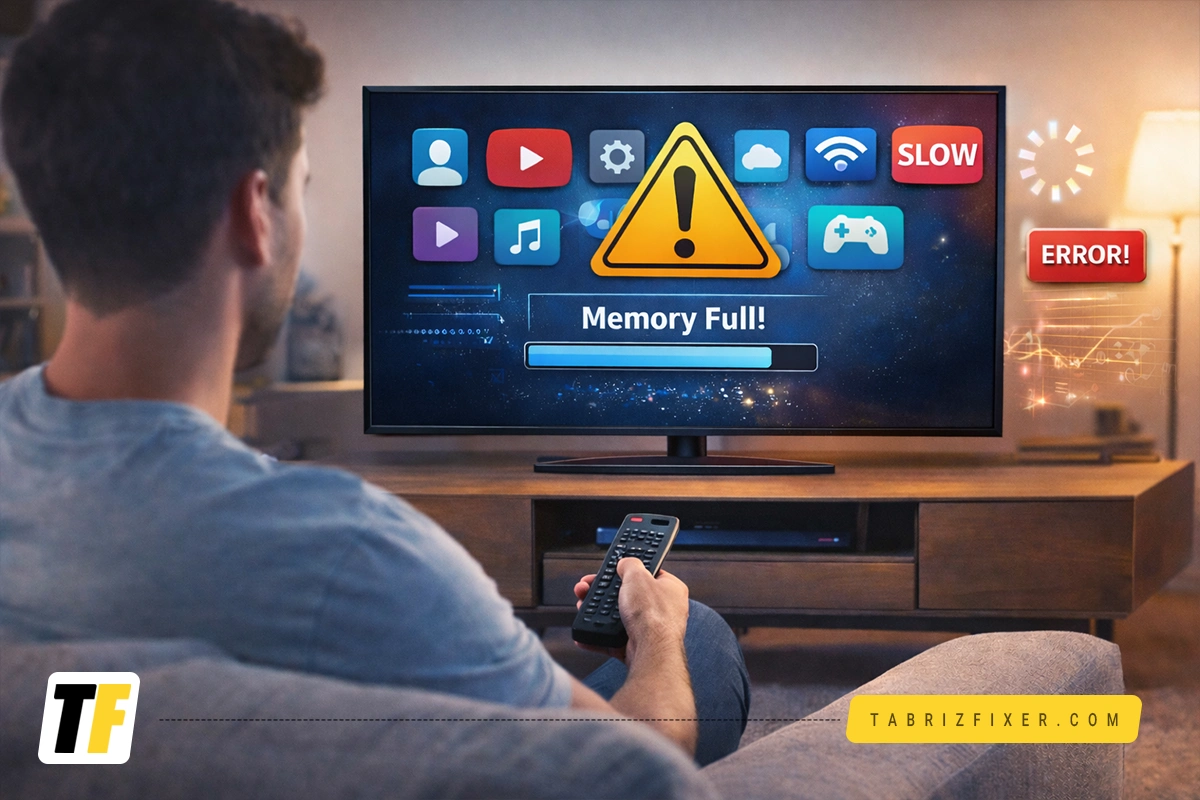
پاک کردن کش تلویزیون
افزایش فضای ذخیره سازی تلویزیون
اگر پس از انجام همه این مراحل، همچنان با کمبود فضا مواجه هستید، بهترین راه حل استفاده از حافظه جانبی است. در زیر روش های افزایش فضای ذخیره سازی در تلویزیون را معرفی کرده ایم.
اتصال فلش مموری یا هارد اکسترنال
یک فلش مموری یا هارد اکسترنال را به پورت USB تلویزیون وصل کنید. تلویزیون به طور خودکار آن را تشخیص می دهد؛ اگر این اتفاق نیفتاد، با نمایندگی تعمیر تلویزیون آرچلیک در تبریز یا دیگر برندها تماس بگیرید. سپس باید به بخش تنظیمات یا برنامه مدیریت فایل بروید و روی گزینه انتقال برنامه ها یا ذخیره فایل ها روی حافظه جانبی کلیک کنید. به این ترتیب می توانید عکس ها، فیلم ها و موسیقی های موجود در حافظه داخلی را به فلش یا هارد متصل شده منتقل کنید.
استفاده از فضای ابری
عکس ها و ویدئوهای خود را در سرویس های ابری ذخیره کنید. به این ترتیب می توانید از طریق اپلیکیشن مربوطه روی تلویزیون به آنها دسترسی داشته باشید.
بروزرسانی سیستم عامل
در برخی مواقع بروزرسانی های نرم افزاری می توانند منجر به افزایش حافظه شوند. برای این منظور بهتر است از یک متخصص کمک بگیرید؛ چرا که انجام روش اشتباه ممکن است به تلویزیون آسیب بزند و مجبور شوید به نمایندگی تعمیر تلویزیون کنوود در تبریز مراجعه کنید.
برای مطالعه بیشتر: دلیل ایجاد پرش در تصویر تلویزیون چیست؟
خلاصه آنچه خواندیم
در این مطلب به طور کامل به سوال “چگونه حافظه تلویزیون را پاک کنم؟” پاسخ دادیم. به یاد داشته باشید که پاک کردن حافظه تلویزیون هوشمند به طور منظم، باعث کارایی بهتر و افزایش طول عمر دستگاه می شود و بسیاری از مراکز خدماتی مانند تبریز فیکسر نیز همواره این موضوع را به کاربران توصیه می کنند. با استفاده از روش هایی که در این مطلب ارائه کردیم، به راحتی می توانید فایل های موقت (کش)، داده های اضافی و برنامه های بلااستفاده را پاکسازی نمایید. انجام این کار فضای ذخیره سازی را آزاد می کند و سرعت اجرای برنامه ها را نیز افزایش می دهد.
به این ترتیب می توانید بدون مشکل و خیلی روان از امکانات تلویزیون خود بهره مند شوید. همچنین اگر نیاز به افزایش حافظه داشتید، بهترین راه حل استفاده از حافظه جانبی مانند فلش مموری یا هارد اکسترنال است تا بتوانید فایل های حجیم خود را به آن منتقل کرده و حافظه داخلی تلویزیون را خالی کنید. در نهایت توجه داشته باشید که مراحل آموزش داده شده، ممکن است بسته به مدل و سال ساخت تلویزیون شما کمی متفاوت باشند. در صورت ابهام، همیشه به دفترچه راهنمای دستگاه مراجعه کنید یا و یا از نمایندگی مربوطه کمک بگیرید.